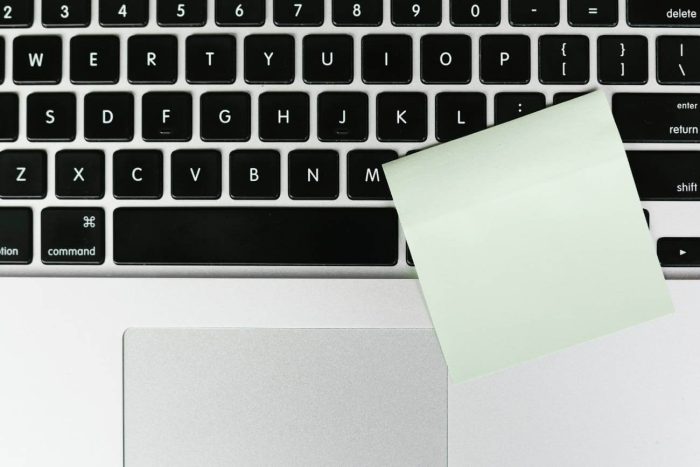
Trackpad Macbook Tidak Bisa Scroll? jangan panik dulu, coba cara ini
Pernah ngalamin ga sih?
Lagi santai browsing, baca email, ngerjain kerjaan, atau ngerjain dokumen di MS word,
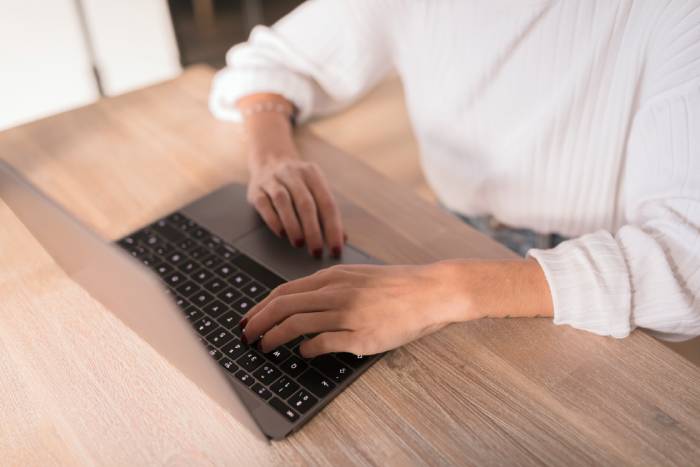
Terus tiba-tiba aja… trackpad MacBook tidak bisa scroll.
Padahal kursor masih bisa jalan.
Klik juga masih normal dan berfungsi.
Tapi pas nyoba pake dua jari buat scroll ke atas dan ke bawah?
hmmm ga mau gerak sama sekali.
Wajar kalau malah muncul pertanyaan:
“Kenapa trackpad MacBook tidak bisa scroll?
Tenang.
Sebenarnya masalah ini termasuk masalah yang cukup sering terjadi,
dan sering kali masalah ini bisa selesai tanpa memerlukan perbaikan berat,
asalkan kita tahu cara cek penyebabnya dengan urutan yang benar.
Oleh karena itu,
di artikel ini, saya akan bantu kamu memahami:
- Apa penyebab trackpad MacBook tidak bisa scroll
- Cara mengatasinya langkah demi langkah
- Kapan masalahnya mengarah ke hardware dan solusi apa yang perlu dilakukan
Kenapa Trackpad MacBook Tidak Bisa Scroll?
Untuk kita memahami kenapa trackpad MacBook tidak bisa scroll,
sebelumnya kita perlu tahu dulu,
bahwa scroll pada trackpad, itu tidak memiliki fungsi “basic” seperti pointer.
Scroll adalah bagian dari sistem gesture (multi-touch) yang dipengaruhi oleh:
- Settings Trackpad
- Accessibility options
- Driver / sistem macOS
- Konflik perangkat eksternal
- Aplikasi pihak ketiga
- Hardware
Oleh karena itu, kalau trackpad MacBook kamu tiba-tiba aja ga bisa scroll,
maka biasanya penyebabnya terbagi 2:
- Software & pengaturan
- Hardware trackpad
Tunggu dulu,
jangan cepat-cepat memvonis masalahnya ada di hardware,
mari kita coba troubleshooting dulu satu per satu.
01
Cek Pengaturan Trackpad (Scroll & Zoom)
Ini langkah pertama yang WAJIB kamu lakukan (dan biasanya trackpad MacBook langsung bisa scroll lagi).
Buka:
System Settings > Trackpad > Scroll & Zoom
Lalu pastikan:
- Scroll direction: Natural aktif (opsional, bukan wajib)
- Fungsi gesture scroll berjalan normal (dua jari)
- Jika ada opsi lain terkait scrolling, pastikan opsi tersebut aktif/centang, dan tidak mati/non aktif
Oh ya,
Terkadang setelah update macOS atau perubahan user profile,
pengaturan gesture bisa saja berubah sendiri secara otomatis.
Coba tips ini:
- Matikan opsi terkait scrolling → tunggu 5 detik s/d 10 detik → nyalakan lagi
- Restart MacBook setelah melakukan perubahan setting di atas
02
Aktifkan Gestur Accessibility Jika Tidak Sengaja Nonaktif
Banyak pengguna MacBook yang belum tau atau ga sadar,
kalau pengaturan accessibility bisa mempengaruhi gesture trackpad.
Buka:
System Settings > Accessibility > Pointer Control > Trackpad Options
Pastikan:
- Scrolling aktif
- Jika ada Modifier Key untuk scroll, sebaiknya dimatikan (supaya scroll normal, nanti bisa diaktifkan lagi kalau udah normal)
- Restart MacBook setelah melakukan perubahan setting di atas
03
Disconnect Mouse atau Perangkat Eksternal (Bluetooth/USB)
Meskipun ini keliatannya seperti “ga mungkin”,
namun kenyataannya ini sering terjadi di lapangan.
Kalau kamu:
- menggunakan mouse bluetooth/mouse external lain
- pakai wireless dongle
- menghubungkan Magic Mouse / trackpad eksternal
Maka ga heran kalau MacOS terkadang memprioritaskan perangkat eksternal tersebut,
atau bahkan menonaktifkan sebagian gesture trackpad built-in.
Solusinya:
- Disconnect semua perangkat eksternal
- Nonaktifkan fitur bluetooth di MacOS untuk sementara (aktifin lagi nanti setelah normal)
- Coba scroll lagi dengan trackpad
Serius, banyak kasus kenapa trackpad MacBook tidak bisa scroll, itu cuma karena ini.
Meskipun keliatannya kayak ga mungkin, tapi langkah ini itu worth to try.
04
Kendala di Hardware Trackpad
Kalau kamu sudah mencoba semua langkah-langkah di atas namun:
- scroll tetap tidak berfungsi
- gesture lain juga bermasalah
- trackpad terasa tidak responsif atau “nggak normal”
maka besar kemungkinan masalahnya sudah mengarah ke hardware, seperti:
- flex cable trackpad bermasalah
- jalur konektor kendor atau bahkan putus
- sensor multi-touch melemah
- kerusakan pada modul trackpad
Dan pada tahap ini, diagnosa teknisi memang diperlukan agar:
- tidak salah/asal ganti part
- tidak salah dalam memvonis/diagnosis (misalnya ternyata baterai bengkak dan menekan trackpad)
Selain itu, penggantian spare part memang sebaiknya dilakukan oleh Teknisi ketimbang kamu mencobanya sendiri (DIY)
Saya sangat menyarankan agar kamu menggunakan layanan service trackpad MacBook,
Oh iya,
Selain kerusakan modul trackpad,
sebenarnya ada satu lagi penyebab yang sering tidak disadari oleh pengguna yaitu: baterai MacBook yang mengembung.
Kondisi ini bisa menekan area trackpad dari bawah dan mengganggu gesture seperti scroll atau klik.
Kalau kamu rasa trackpad MacBook kamu terasa keras atau permukaannya ga rata,
maka bisa jadi kendalanya ada di baterai yang menggembung sehingga mendorong permukaan trackpad,
dan membuat sebagian fungsi trackpad menjadi rusak.
Jika kondisinya seperti ini,
maka sebaiknya lakukan service baterai MacBook.
Kesimpulan
Masalah scroll trackpad MacBook yang tiba-tiba aja hilang dan ga berfungsi memang menyebalkan,
tapi kabar baiknya:
Mayoritas kasus trackpad MacBook tidak bisa scroll disebabkan oleh:
- pengaturan Trackpad
- Accessibility
- konflik perangkat eksternal
Namun jika semua sudah dicek dan scroll tetap mati, kemungkinan terakhir adalah hardware trackpad.
Sekarang setidaknya kamu udah ga perlu lagi menebak-nebak kenapa trackpad MacBook tidak bisa scroll,
karena sudah punya checklist yang jelas dan aman.
Kalau kamu sudah mencoba semua langkah di atas tetapi hasilnya nihil,
kamu ga harus pusing sendiri.
Daripada trial-error yang bisa menghabiskan waktu (dan kadang berisiko salah langkah),
kamu bisa memulai dari langkah yang paling aman yaitu: diagnosa yang jelas dan terukur.
Untuk pengecekan dan penanganan umum MacBook, kamu bisa cek halaman layanan service macbook jakarta selatan,
atau kalau kamu ingin fokus pada masalah trackpad (scroll, klik, gesture),
kamu juga bisa lihat detail layanan kami di service trackpad MacBook.
Catatan:
Artikel ini disusun berdasarkan pola masalah yang paling sering ditemukan pada kasus trackpad MacBook tidak bisa scroll,
termasuk yang dipengaruhi pengaturan macOS dan yang mengarah ke kerusakan hardware.
Untuk memastikan penyebab yang benar secara akurat 100%,
pemeriksaan menyeluruh oleh Teknisi tetap menjadi langkah yang terbaik.