
Bagaimana sih cara screenshot di iPhone X, XS, XR, 11 atau di seri iPhone 12?
Ya, caranya agak berbeda dengan iPhone seri-seri sebelumnya.
Karena pada seri iPhone yang sebelumnya,
terdapat tombol fisik fisiknya,
atau touch ID,
atau yang biasa dikenal di negera kita dengan sebutan home button.
Sedangkan pada seri iPhone X ke atas,
tidak ada tombol fisik seperti ini.
Oleh karena itu,
yuk langsung saja kita pelajari sama-sama.
Table of Contents
Cara SCreenshot di iPhone X, XS, XR, 11 dan 12
Caranya sangat mudah yaitu:
- Buka halaman yang ingin Anda screenshot
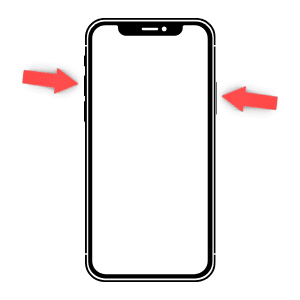
- Kemudian tekan tombol power dan volume up secara bersamaan (jangan ditahan)
- Jika terdengar suara shutter dan layar berkedip, itu artinya Anda sudah berhasil membuat screenshot
- Anda bisa lihat dan edit hasil screenshotnya di aplikasi Photo di iPhone
Catatan:
Anda hanya cukup menekan tombol power dan volume secara bersamaan dan sesaat saja.
Jika Anda menekan atau menahannya terlalu lama, akan muncul perintah untuk mengnonaktifkan iPhone (power off)
Cara Screenshot di iPhone Tanpa Tombol
Terus terang ini adalah cara terfavorit kami dalam mengambil screenshot di iPhone.
Karena cara ini sudah pasti works di semua seri iPhone.
Karena kita bisa mengambil screenshot tanpa harus menekan tombol.
Selain itu,
cara ini sangat berguna khususnya ketika tombol fisik baik itu home button atau tombol volume up nya rusak atau tidak berfungsi.
Adapun caranya adalah dengan cara menggunakan tombol virtual assistive touch.
Pertama kita aktifkan terlebih dahulu tombol assistive touchnya dengan cara:
- Buka menu “Settings“
- Scroll sedikit ke bawah dan pilih “Accessibility“
- Kemudian pilih “Touch” di bagian “Physical and motor“
- Ketuk “AssistiveTouch“
- Ketuk satu kali untuk mengaktifkan AssistiveTouch

Jika Anda sudah berhasil mengaktifkan tombol assistive touch,
maka akan terlihat tombol virtual berbentuk bulat di layar iPhone Anda.
Cara screenshot di iPhone menggunakan tombol virtual assistive touch:
- Buka aplikasi atau halaman yang ingin Anda screenshot
- Ketuk tombol Assistive Touch 1x
- Kemudian pilih “Device“
- Lalu “More“
- Ketuk “Screenshot“
- Selesai
Sangat mudah sekali.
Dengan begitu Anda tidak perlu repot-repot menekan tombol power dan volume up.
Karena jujur saja,
saya sendiri suka mengalami kesulitan untuk mengambil screenshot dengan menggunakan tombol fisik 🙁
Tetapi apa yang terbaik buat saya, bukan berarti yang terbaik buat Anda.
Silahkan Anda tentukan sendiri,
mana cara yang lebih mudah untuk Anda.
kesimpulan
Jadi inilah cara screenshot iPhone X, XS, XR, 11 dan juga iPhone 12.
Cara ini berlaku untuk semua jenis iPhone yang tidak memiliki tombol fisik home button.
Jadi jika ternyata iPhone Anda memiliki tombol home button,
maka caranya akan sedikit berbeda
tetapi akan tetap sama jika menggunakan tombol assistive touch.
Jadi bagaimana?
Cara mana yang paling mudah menurut Anda?
Menggunakan tombol fisik atau menggunakan tombol virtual?
Ada pertanyaan?
Silahkan tuliskan di kolom komentar di bawah ya.